Analyst
Analyst là gì?
Phần tiêu đề “Analyst là gì?”Analyst là agent phân tích dữ liệu trong Microsoft 365 Copilot, hoạt động như một nhà khoa học dữ liệu (data scientist). Khác với trả lời nhanh của Copilot Chat, Analyst được thiết kế để suy luận từng bước trên dữ liệu có cấu trúc — bảng tính, tập dữ liệu, số liệu — rồi tự chạy code Python để kiểm tra giả định, khám phá dữ liệu và tạo biểu đồ, mà bạn không cần cài hay chạy Python trên máy.
Điểm cốt lõi: Analyst “trình bày phần việc của nó” — nêu rõ cách tính, giả định, giới hạn dữ liệu — để bạn kiểm tra được kết quả thay vì phải tin một con số không rõ nguồn gốc.
Cần license nào để dùng?
Phần tiêu đề “Cần license nào để dùng?”Analyst không có license riêng — nó đi kèm quyền truy cập agent nâng cao. Bạn cần:
- Microsoft 365 Copilot add-on license (dành cho người dùng business/enterprise), hoặc
- Thuê bao Microsoft 365 Premium / Pro.
Tính năng chính
Phần tiêu đề “Tính năng chính”- Phân tích dữ liệu có cấu trúc: làm việc trực tiếp với bảng tính, tập dữ liệu, số liệu đính kèm.
- Chạy Python ngay trong Copilot: tính thống kê, tìm xu hướng, phát hiện điểm bất thường mà không cần công cụ ngoài.
- Suy luận từng bước, có thể kiểm tra: nêu rõ cách tính, giả định và giới hạn.
- Tạo bảng, biểu đồ, báo cáo bằng ngôn ngữ dễ hiểu: chuyển số liệu thành insight.
- Tôn trọng quyền truy cập: chỉ dùng dữ liệu bạn được phép xem, tuân thủ chính sách bảo mật sẵn có.
Bản thường và bản nâng cao
Phần tiêu đề “Bản thường và bản nâng cao”| Khi bạn muốn… | Chọn |
|---|---|
| Câu hỏi nhanh về một con số, tóm tắt ngắn | Copilot Chat (bản thường) |
| Phân tích sâu một tập dữ liệu, chạy thống kê, tìm xu hướng | Analyst (bản nâng cao) |
| Có biểu đồ, bảng và báo cáo giải thích cách tính | Analyst (bản nâng cao) |
| Hỏi đáp đơn giản, không gắn với tập dữ liệu | Copilot Chat (bản thường) |
Tìm Analyst ở đâu và dùng như thế nào
Phần tiêu đề “Tìm Analyst ở đâu và dùng như thế nào”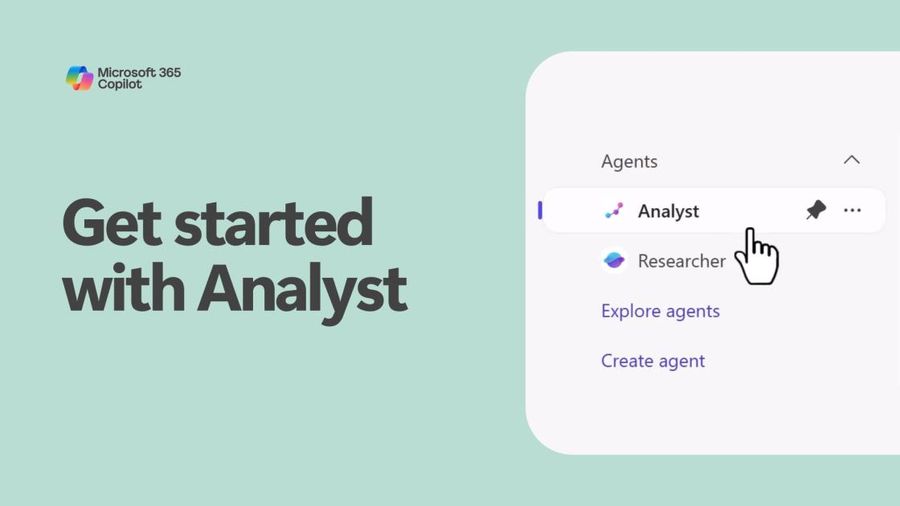
- Đăng nhập app Microsoft 365 Copilot.
- Mở Analyst trong mục Agents ở thanh điều hướng bên trái (có thể ghim để truy cập nhanh).
- Đính kèm dữ liệu: Dùng nút Upload (tải từ máy tính) hoặc OneDrive (chọn từ đám mây).
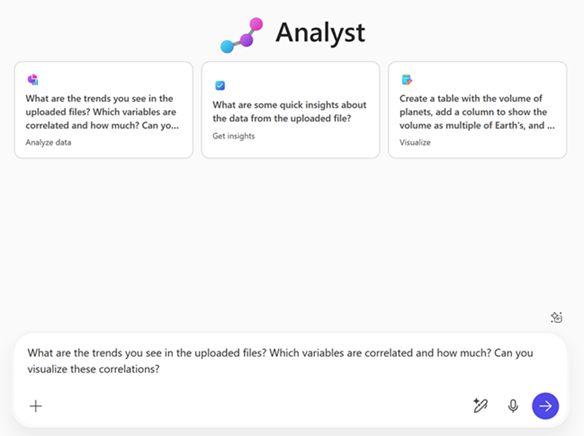
- Đặt câu hỏi phân tích hoặc bấm các gợi ý có sẵn (Analyze data, Get insights, Visualize).
- Trả lời câu hỏi làm rõ (nếu có) để Analyst hiểu đúng mục tiêu.
- Chờ agent xử lý — nó suy luận từng bước, chạy code Python và hiển thị phần việc đã làm.
- Nhận kết quả: bảng, biểu đồ và giải thích kèm giả định, giới hạn dữ liệu.

Các tình huống sử dụng kèm prompt
Phần tiêu đề “Các tình huống sử dụng kèm prompt”1. Phân tích kết quả bán hàng theo quý
Phần tiêu đề “1. Phân tích kết quả bán hàng theo quý”Bạn có file doanh số và muốn hiểu xu hướng cùng các điểm bất thường.
Phân tích [file doanh số đính kèm] để trả lời: doanh số thay đổi thế nào qua các quý và đâu là nguyên nhân chính? Nêu cách tính, giả định và giới hạn dữ liệu. Chỉ ra điểm bất thường (tăng/giảm đột biến) và nhóm sản phẩm/khu vực đóng góp lớn nhất. Trình bày kết quả thành bảng ngắn kèm 1-2 biểu đồ và các bước kiểm tra tiếp theo.2. Kiểm tra chất lượng và cấu trúc dữ liệu
Phần tiêu đề “2. Kiểm tra chất lượng và cấu trúc dữ liệu”Trước khi dùng một tập dữ liệu, bạn muốn chắc nó sạch và đáng tin.
Kiểm tra [tập dữ liệu đính kèm] về chất lượng và cấu trúc. Nêu: số dòng/cột, kiểu dữ liệu từng cột, giá trị thiếu hoặc trùng lặp, và các giá trị bất thường. Đề xuất cách xử lý từng vấn đề và cảnh báo những chỗ có thể ảnh hưởng đến phân tích sau này. Trình bày thành bảng tóm tắt.3. So sánh hiệu quả giữa các nhóm / giai đoạn
Phần tiêu đề “3. So sánh hiệu quả giữa các nhóm / giai đoạn”Bạn cần so sánh có cơ sở thống kê, không chỉ cảm tính.
Dùng [tập dữ liệu đính kèm] để so sánh [nhóm A] và [nhóm B] theo [chỉ số cần so sánh]. Nêu cách tính và giả định; cho biết khác biệt có đáng kể hay không và vì sao. Trình bày kết quả thành bảng, kèm biểu đồ minh họa và các câu hỏi cần phân tích tiếp.