Copilot trong Planner
📋 Từ mục tiêu đến kế hoạch hành động trong vài phút. Copilot trong Planner tự sinh công việc, phân loại theo nhóm (bucket) và giúp bạn theo dõi tiến độ — không còn phải gõ từng task thủ công.
Làm được gì trong 30 giây?
Phần tiêu đề “Làm được gì trong 30 giây?”- 📋 Tạo kế hoạch mới từ một mô tả mục tiêu — tự chia bucket và task.
- ➕ Thêm công việc theo ngữ cảnh — “thêm các task cho phần kiểm thử”.
- 📊 Tóm tắt tiến độ — việc nào đang chậm, việc nào cần ưu tiên hôm nay.
- 🎯 Đặt mục tiêu (goals) và liên kết task vào mục tiêu tương ứng.
Cần gì để dùng?
Phần tiêu đề “Cần gì để dùng?”- Microsoft 365 Copilot license + kế hoạch Planner Premium (tính năng Copilot trong Planner áp dụng cho kế hoạch Premium).
- Mở Planner trong Microsoft Teams hoặc web, đăng nhập đúng tài khoản.
Tìm Copilot trong Planner ở đâu
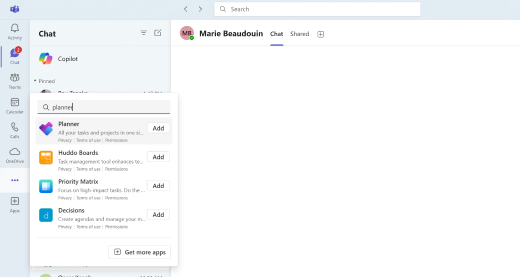
Phần tiêu đề “Tìm Copilot trong Planner ở đâu”Mở Microsoft Teams → More apps (•••) → tìm Planner → bấm Add → mở một kế hoạch Premium → bấm nút Copilot ở góc trên cùng bên phải để mở khung trợ lý.
Thử ngay — 3 tình huống
Phần tiêu đề “Thử ngay — 3 tình huống”1. Dựng khung kế hoạch từ mục tiêu
Phần tiêu đề “1. Dựng khung kế hoạch từ mục tiêu”Bạn được giao một dự án mới và cần dựng kế hoạch ngay.
Tạo kế hoạch cho dự án [tên dự án, ví dụ: nâng cấp hệ thống CRM] trong [6 tuần] cho nhóm [3 người]. Chia thành các bucket: Chuẩn bị, Triển khai, Kiểm thử, Đào tạo. Mỗi bucket 3-5 task có mô tả ngắn.2. Thêm nhóm công việc mới
Phần tiêu đề “2. Thêm nhóm công việc mới”Dự án phát sinh phần việc mới cần bổ sung vào kế hoạch có sẵn.
Thêm một nhóm công việc về [chủ đề, ví dụ: truyền thông nội bộ và tài liệu hướng dẫn] vào kế hoạch hiện tại. Gồm 4 task cụ thể với các bước cần thực hiện.3. Báo cáo tiến độ và việc cần chú ý
Phần tiêu đề “3. Báo cáo tiến độ và việc cần chú ý”Chuẩn bị họp tiến độ tuần và cần bức tranh tổng thể.
Tóm tắt trạng thái hiện tại của kế hoạch này. Cho tôi biết: bao nhiêu task đã xong, task nào quá hạn hoặc có nguy cơ chậm, và 3 việc cần ưu tiên trong tuần tới.Lên trình: 3 thói quen của người dùng khá
Phần tiêu đề “Lên trình: 3 thói quen của người dùng khá”- Khởi đầu bằng prompt chi tiết — tiết kiệm thời gian chỉnh sửa cơ cấu kế hoạch.
- Hỏi tóm tắt trước buổi họp — nắm số liệu và rủi ro trong 1 phút.
- Liên kết task với Goal — để cả nhóm thấy rõ đóng góp của từng việc vào mục tiêu chung.